


1. 安装
以下是使用腾讯云镜像源的步骤,其他厂商也类似,一般在官网都可以找到配置。
执行以下命令,添加 Docker 软件源:
sudo apt-get update

sudo apt-get install ca-certificates curl -y

sudo install -m 0755 -d /etc/apt/keyrings

sudo curl -fsSL https://mirrors.cloud.tencent.com/docker-ce/linux/debian/gpg -o /etc/apt/keyrings/docker.asc

sudo chmod a+r /etc/apt/keyrings/docker.asc

echo   "deb [arch=$(dpkg --print-architecture) signed-by=/etc/apt/keyrings/docker.asc] https://mirrors.cloud.tencent.com/docker-ce/linux/debian/ \
  $(. /etc/os-release && echo "$VERSION_CODENAME") stable" |   sudo tee /etc/apt/sources.list.d/docker.list > /dev/null

sudo apt-get update
执行以下命令,安装 Docker
sudo apt-get install docker-ce docker-ce-cli containerd.io docker-buildx-plugin docker-compose-plugin 执行以下命令,运行 Docker
systemctl start docker执行以下命令,检查安装结果
docker info返回如下信息,即表示安装成功
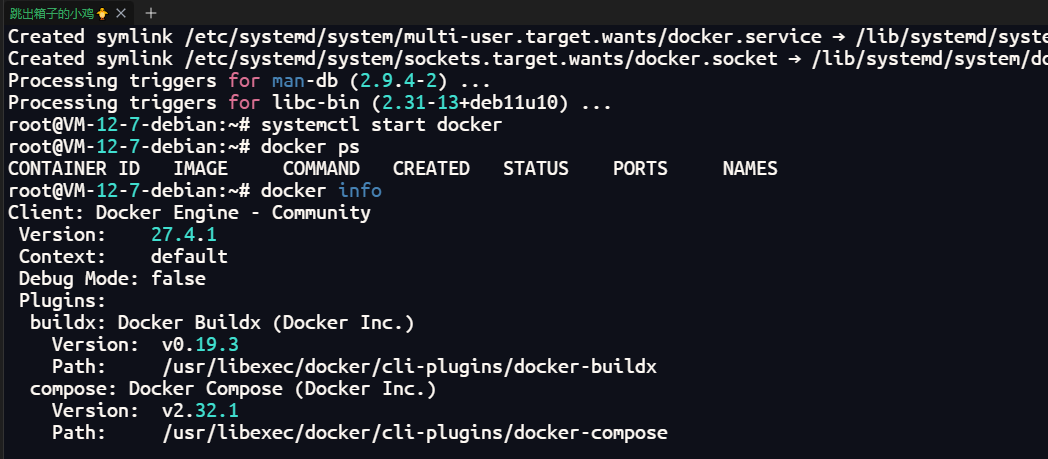
注意:安装 Docker 软件后,可以直接通过 docker pull 命令拉取镜像。如未配置镜像加速源,直接拉取 DockerHub 中的镜像,通常下载速度会比较慢。 为此,所以需要配置 Docker 镜像源加速镜像下载。
2. 配置
腾讯云配置加速
注意:
https://mirror.ccs.tencentyun.com 只支持内网访问,不支持外网域名访问加速。
cat > /etc/docker/daemon.json <<EOF
{
    "log-driver": "json-file",
    "log-opts": {
        "max-size": "20m",
        "max-file": "3"
    },
    "ipv6": true,
    "fixed-cidr-v6": "fd00:dead:beef:c0::/80",
    "experimental":true,
    "ip6tables":true,
    "registry-mirrors": [
      "https://mirror.ccs.tencentyun.com"
    ]
}
EOF
重启Docker
sudo systemctl daemon-reload		#重启daemon进程
sudo systemctl restart docker		#重启docker
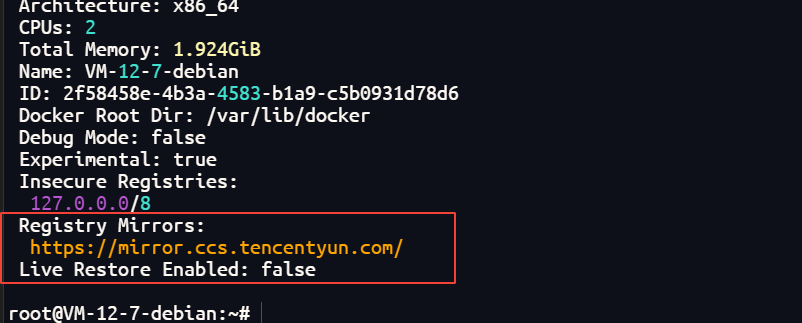
再次执行以下命令,检查安装结果
docker info出现这个表示配置成功,其他华为云、阿里云都类似,只不过加速地址不同,可以在其官网找到。
设置一下docker开机自动启动:
systemctl enable docker
其他镜像源
2024.6 国内镜像加速服务一夜之间全被干掉了(🤣我们XX真是太自信、太伟大了),国内的Docker镜像源疑似集体停止服务(时好时坏,包括各大高校和阿里腾讯),请自建镜像加速服务,可参考
以下几个image的镜像源目前还可以用:
{
    "registry-mirrors": [
        "https://docker.m.daocloud.io",
        "https://dockerhub.icu",
        "https://docker.anyhub.us.kg",
        "https://docker.1panel.live"
    ]
}
顺便增加一段自定义内网 IPv6 地址,开启容器的 IPv6 功能,以及限制日志文件大小,防止 Docker 日志塞满硬盘(泪的教训)。
所以总的json配置如下:
{
    "log-driver": "json-file",
    "log-opts": {
        "max-size": "20m",
        "max-file": "3"
    },
    "ipv6": true,
    "fixed-cidr-v6": "fd00:dead:beef:c0::/80",
    "experimental":true,
    "ip6tables":true,
    "registry-mirrors": [
      "https://docker.m.daocloud.io",
      "https://dockerhub.icu",
      "https://docker.anyhub.us.kg",
      "https://docker.1panel.live"
    ]
}
命令行输入:
cat > /etc/docker/daemon.json <<EOF
{
    "log-driver": "json-file",
    "log-opts": {
        "max-size": "20m",
        "max-file": "3"
    },
    "ipv6": true,
    "fixed-cidr-v6": "fd00:dead:beef:c0::/80",
    "experimental":true,
    "ip6tables":true,
    "registry-mirrors": [
      "https://docker.m.daocloud.io",
      "https://dockerhub.icu",
      "https://docker.anyhub.us.kg",
      "https://docker.1panel.live"
    ]
}
EOF
即可完成配置。
然后重启一下daemon和docker服务:
sudo systemctl daemon-reload		#重启daemon进程
sudo systemctl restart docker		#重启docker
设置一下docker开机自动启动:
systemctl enable docker
这样就配置好啦,可以去pull一个镜像试试看速度。
评论区