


1.前言
推荐一个IT工具箱 – 开发者日常必备工具集
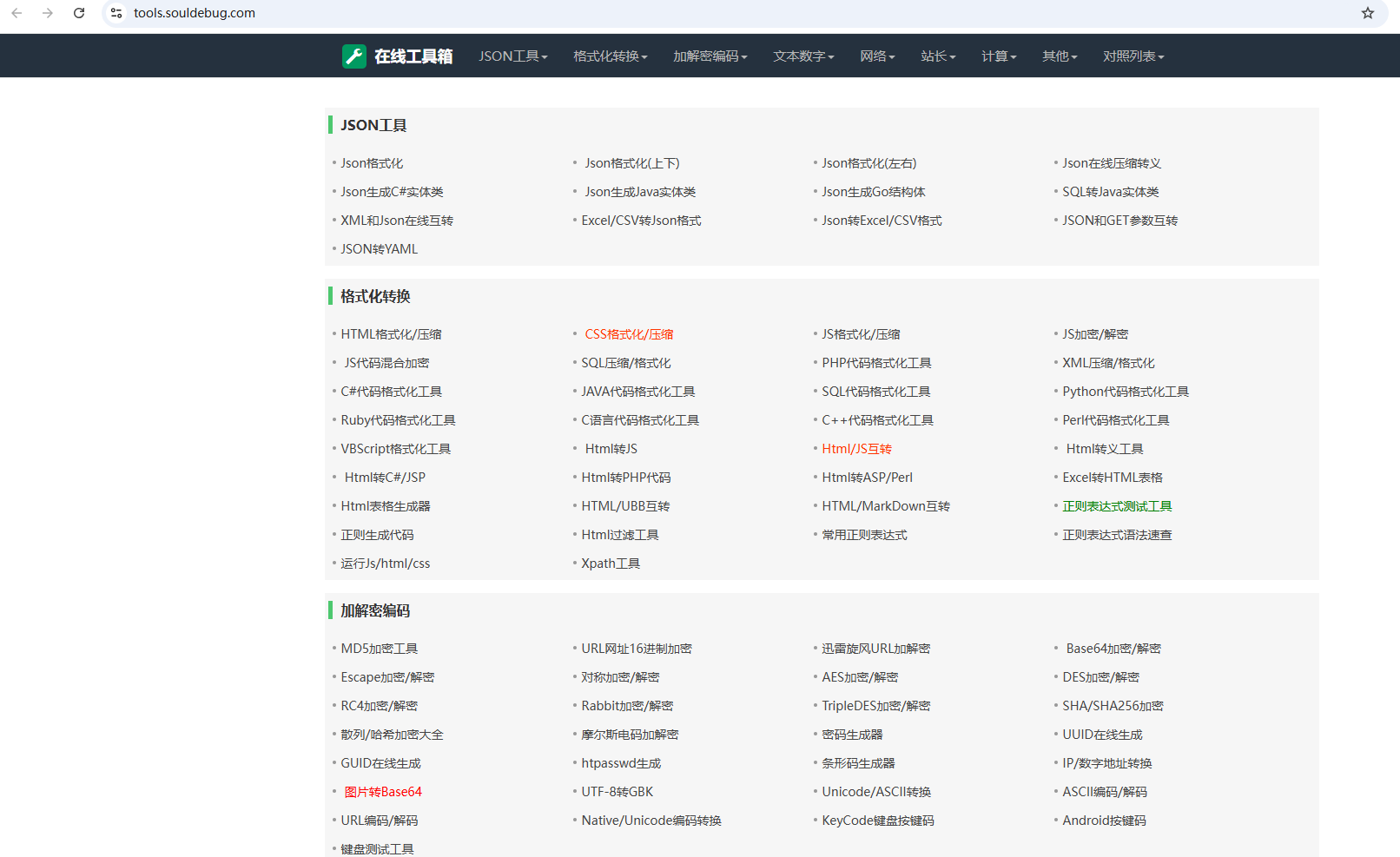
这是一个为开发者、系统管理员和IT爱好者设计的综合性工具集合。它提供了一系列实用的在线工具,旨在简化日常任务,提高工作效率。
主要特点:
完全开源
基于Web的界面,易于使用
不需要安装,随时随地可用
持续更新和维护
工具类别:JSON工具、格式化转换、加解密编码、文本数字、网络、计算等等。
2. 项目展示
3. 相关地址
4. 搭建环境
服务器:香港腾讯云轻量应用服务器
系统:Debian 10 或以上。 DD 脚本 非必需 DD,用原来的系统也 OK,之后教程都是用 Debian 或者 Ubuntu 搭建~)
docker 环境(具体看这篇:Docker安装配置)
【非必需但建议】域名一枚,并做好解析到服务器上
【非必需】提前安装好宝塔面板海外版本 aapanel,并安装好 Nginx
【非必需本教程选用】安装好 Nginx Proxy Manager(相关教程)
服务器建议:1C1G,能搭建docker即可
5. 搭建方式
5.1 安装 Docker 与 Nginx Proxy Manager
可以直接参考这篇内容:
5.2 docker一键部署
运行下面指令,一键部署:
设置用户名密码
username:用户名(默认值:admin)
password:密码(默认值:admin)
后台管理地址:http://ip:8080/admin
docker run -d --restart always \
  --name tools \
  -p 8080:80 \
  -e username=admin \
  -e password=admin \
  cleverest/toolbox
5.3 docker compose一键部署
创建一下安装的目录:
sudo -i

mkdir -p /root/data/docker_data/toolbox

cd /root/data/docker_data/toolbox
接着我们来编辑下docker-compose.yml
vim docker-compose.yml
version: '3'

services:
  toolbox:
    image: cleverest/toolbox
    container_name: toolbox
    ports:
      - "8080:80"
    environment:
      - username=admin
      - password=admin
    restart: unless-stopped
8082可以改成服务器上没有用过的端口,修改完成之后,可以在英文输入法下,按 i 修改,完成之后,按一下 esc,然后 :wq 保存退出。
5.4 打开服务器防火墙(非必需)并访问网页
打开防火墙的端口 8080
举例,腾讯云打开方法如下(部分服务商没有自带的面板防火墙,就不用这步操作了):
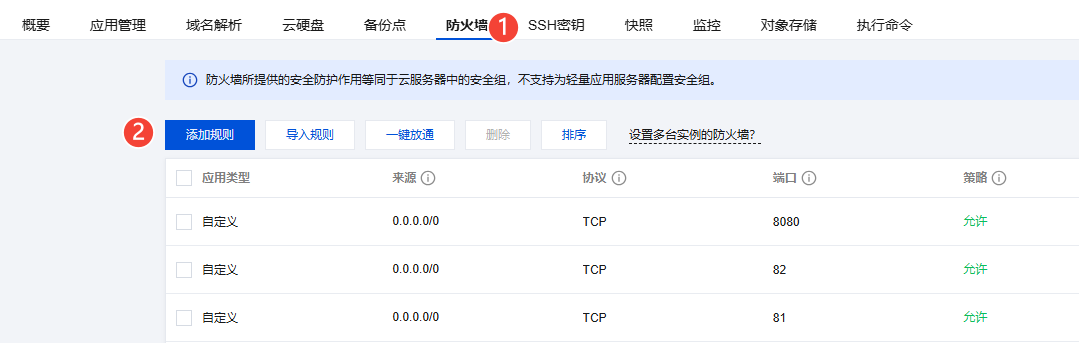
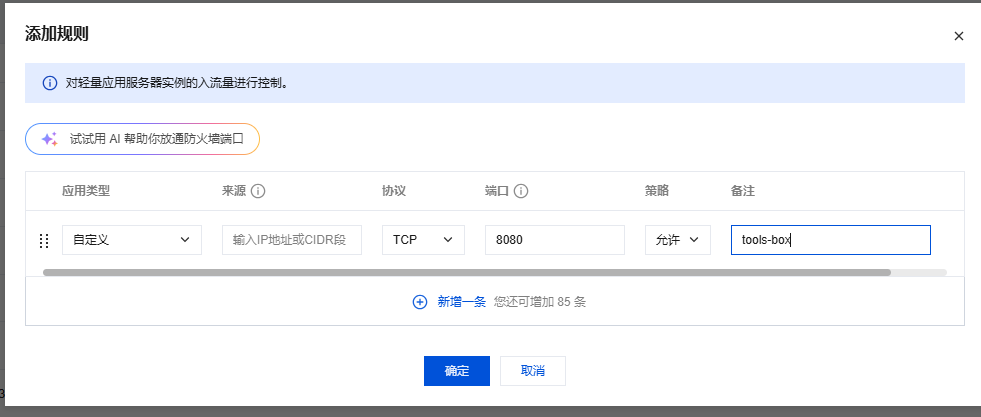
这边我们填 8080,备注填 tools-box ,确定即可(如果你在 docker-compose 文件里换了 9009,这边就需要填 9009,以此类推)
查看端口是否被占用(以 8080 为例),输入:
lsof -i:8080 #查看 8080 端口是否被占用,如果被占用,重新自定义一个端口
如果啥也没出现,表示端口未被占用,我们可以继续下面的操作了~
如果出现:
-bash: lsof: command not found
运行:
apt install lsof #安装 lsof
如果端口没有被占用(被占用了就修改一下端口,比如改成 8081,注意 docker 命令行里和防火墙都要改)
然后输入启动服务:
docker-compose up -d理论上我们就可以输入 http://ip:8080 访问了。
6. 反向代理
6.1 利用 Nginx Proxy Manager
在添加反向代理之前,确保你已经完成了域名解析,不会的可以看这个:域名一枚,并做好解析到服务器上

之后,登陆 Nginx Proxy Manager(不会的看这个:安装 Nginx Proxy Manager(相关教程))
注意:
Nginx Proxy Manager(以下简称 NPM)会用到
80、443端口,所以本机不能占用(比如原来就有 Nginx)
直接丢几张图:
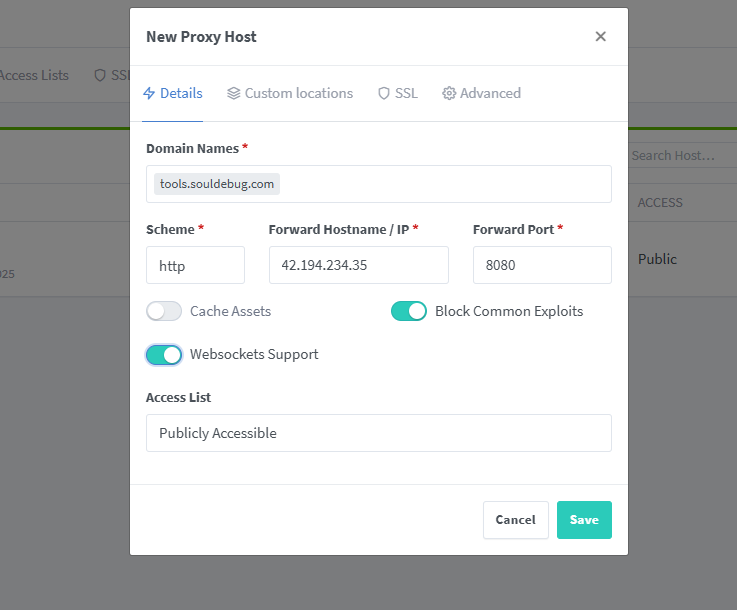
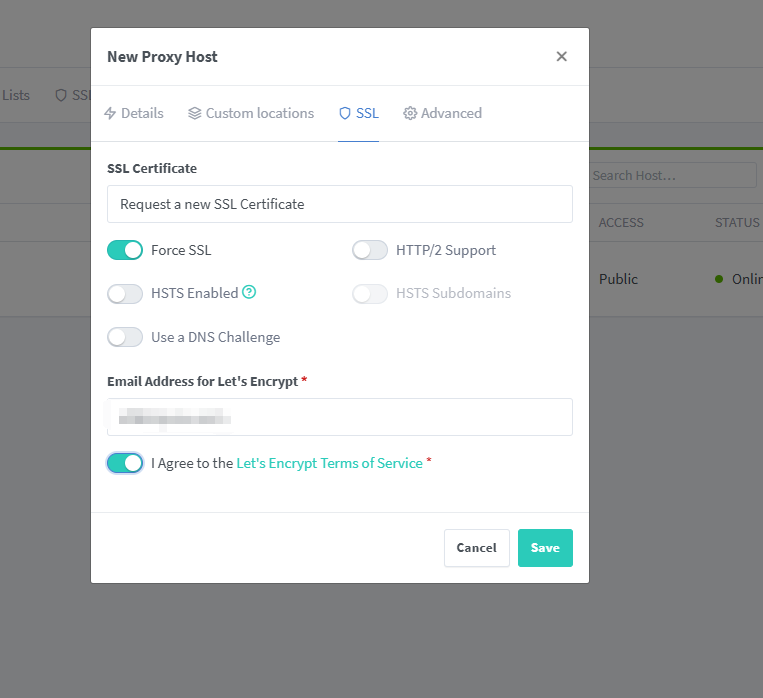
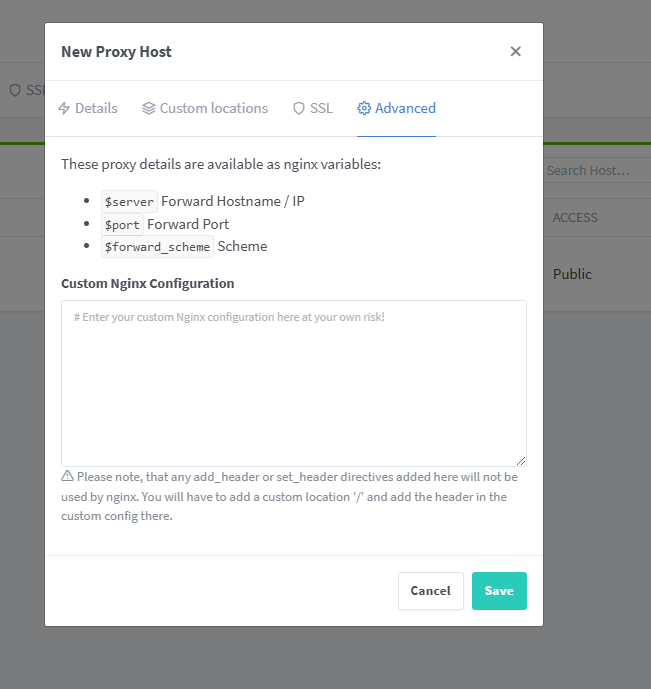
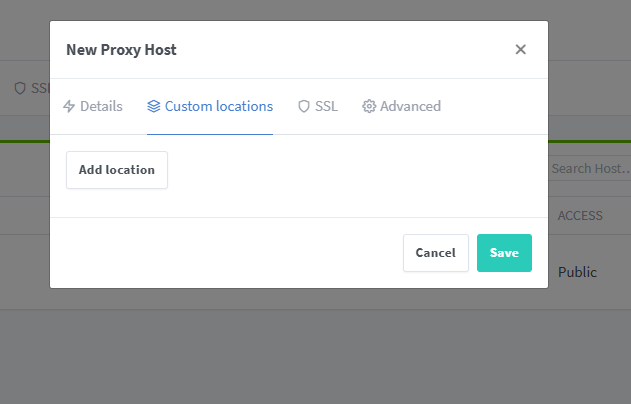
注意填写对应的
域名、IP和端口,按文章来的话,应该是8080
IP 填写:
如果 Nginx Proxy Manager 和 tools-box 在同一台服务器上,可以在终端输入:
ip addr show docker0
查看对应的 Docker 容器内部 IP。
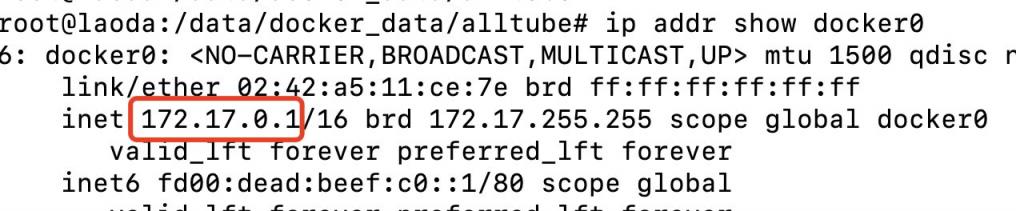
否则直接填 tools-box 所在的服务器 IP 就行。
7.2 利用宝塔面板
发现还是有不少小伙伴习惯用宝塔面板,这边也贴一个宝塔面板的反代配置:
直接新建一个站点,不要数据库,不要 php,纯静态即可。
然后打开下面的配置,修改 Nginx 的配置。
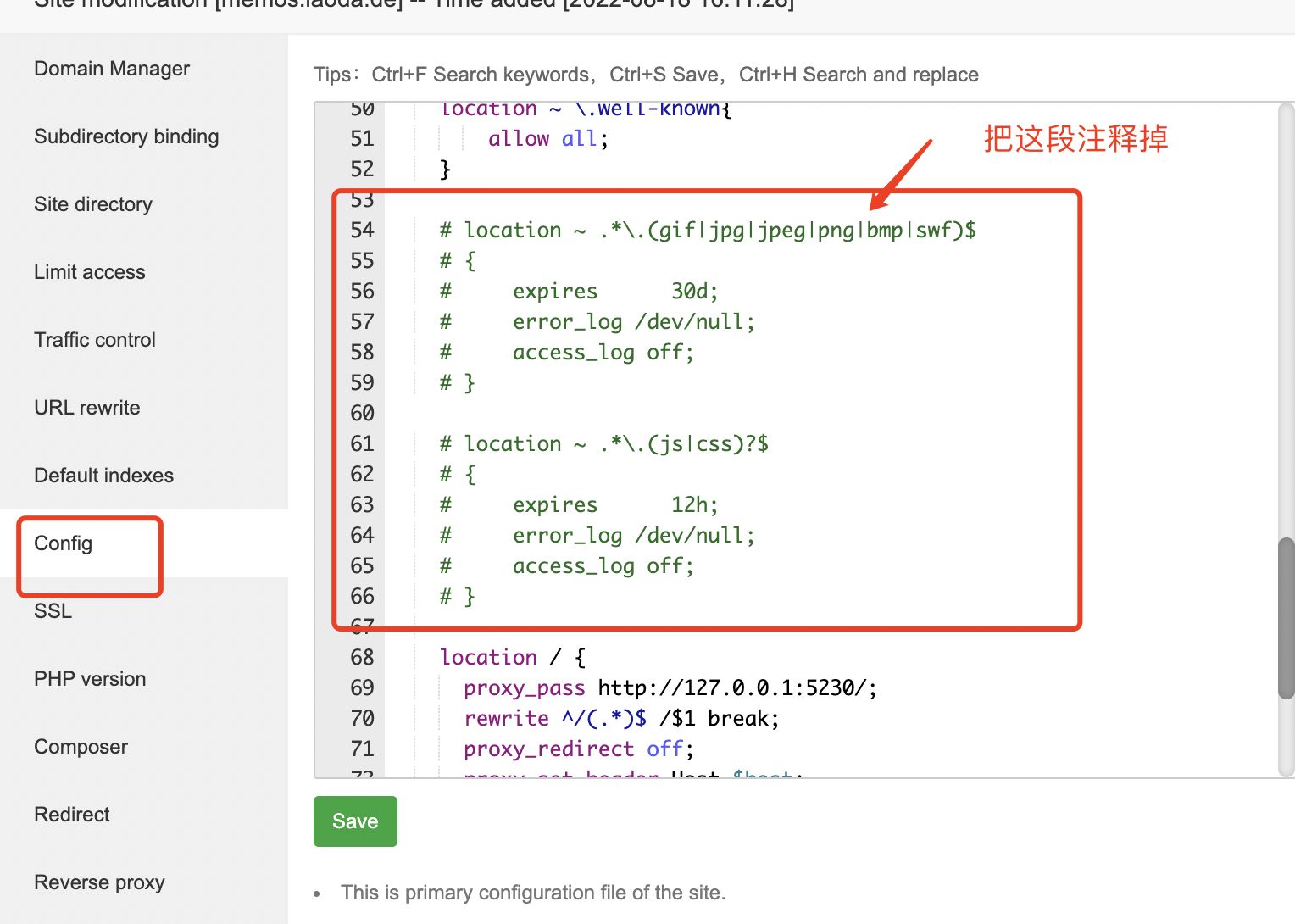
然后加入下面这段配置,配置如下:
    location / {
      proxy_pass http://127.0.0.1:8080/;       # 注意改成你实际使用的IP和端口
      rewrite ^/(.*)$ /$1 break;
      proxy_redirect off;
      proxy_set_header Host $host;
      proxy_set_header X-Forwarded-Proto $scheme;
      proxy_set_header X-Real-IP $remote_addr;
      proxy_set_header X-Forwarded-For $proxy_add_x_forwarded_for;
      proxy_set_header Upgrade-Insecure-Requests 1;
      proxy_set_header X-Forwarded-Proto https;
    }
此方法对 90% 的反向代理都能生效,然后就可以用域名来安装访问了。
有同学可能会问,为什么不直接用宝塔自带的反向代理功能。
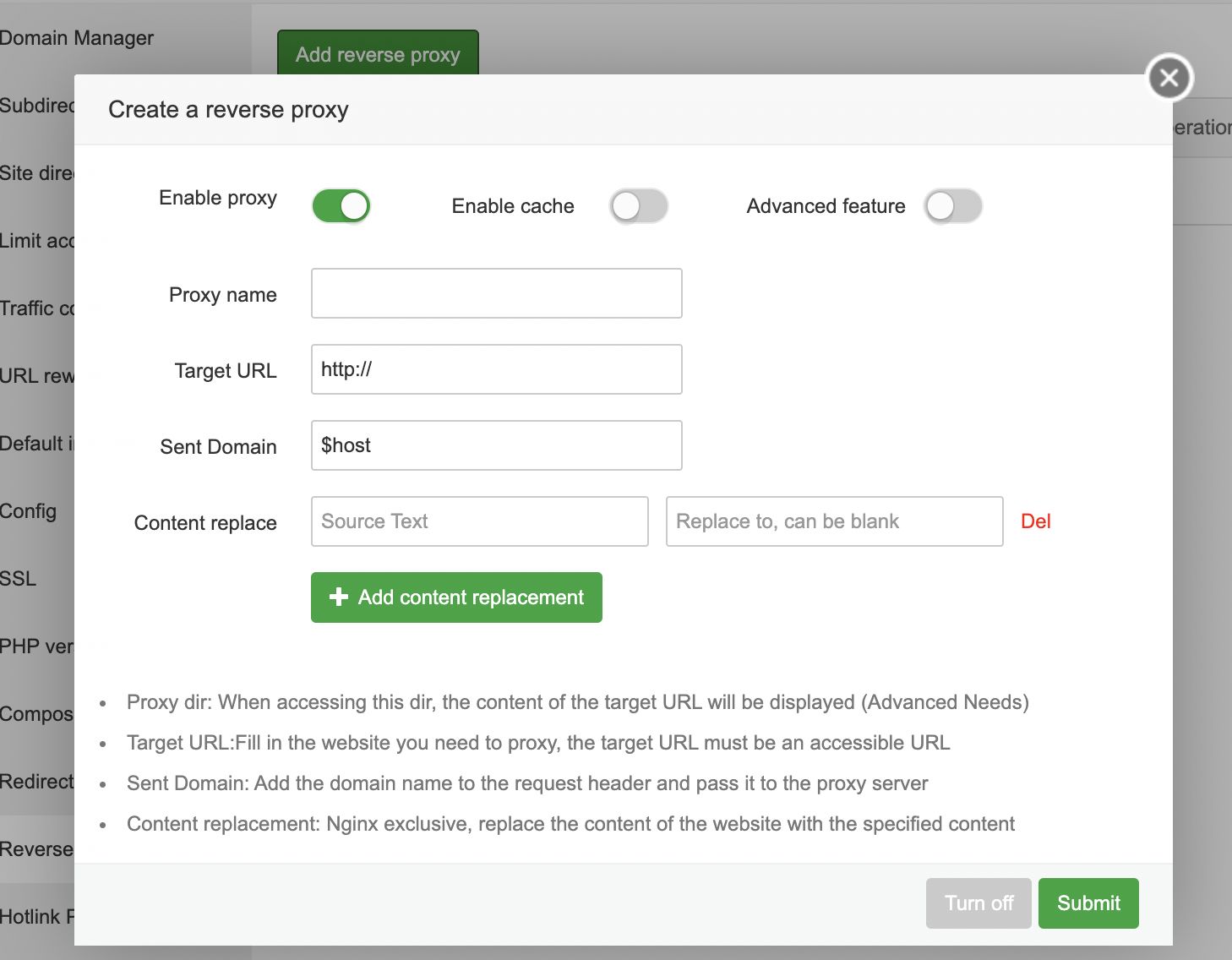
也可以,不过我自己之前遇到过当有多个网站需要反代的时候,在这边设置会报错的情况 。
所以后来就不用了,直接用上面的方法来操作了。
喜欢就支持一下吧!!!
评论区